Artigos nessa seção:
Layouts de Propostas
Este é um recurso que será muito utilizado pela sua equipe comercial pois permite que sejam criados diferentes tipos de layouts para visualização das propostas comerciais cadastradas no Pauta.Me.
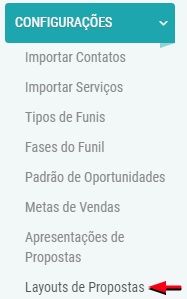
Para criar e editar os modelos é necessário ter acesso ao menu de Configurações do módulo de Negócios. Nele, localize o item “Layouts de Propostas”.
Clique no botão  para adicionar um novo layout de proposta.
- Defina um título para este layout (campo obrigatório);
- Se desejar, selecione o layout como padrão = sim. Mas atenção! Somente um registro pode ser definido como padrão do sistema. Então, se houver outro registro definido como padrão, ele deixará de ser.
Na aba LAYOUT você observará que é apresentada uma sugestão no campo de edição do “Modelo”. Este é um modelo básico, que você poderá editar e:
- incluir imagens, tabelas, links e textos;
- ajustar cores e tamanhos de texto;
- adicionar variáveis simples e especiais.
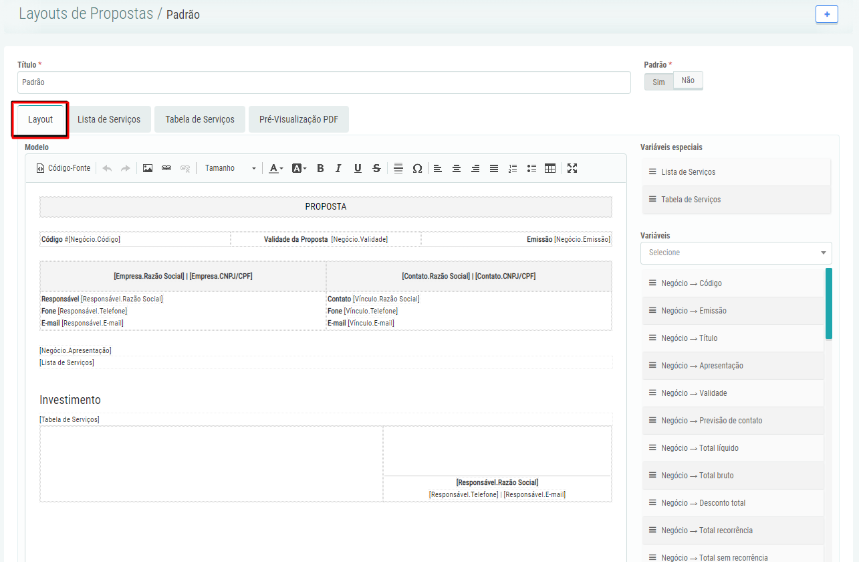
Disponibilizamos uma série de variáveis que permitem a leitura dinâmica de dados na sua proposta. Para utilizá-las clique ou arraste o campo desejado até a posição que desejar incluí-lo.

As variáveis especiais, são compostas de variáveis simples e utilizadas para criar tabela ou lista de serviços, que podem ser personalizadas nas abas:
“LISTA DE SERVIÇOS“
Se você adicionar a variável especial “Lista de Serviço” na aba Layout, ela utilizará a configuração e as informações pré-definidas nesta sessão.
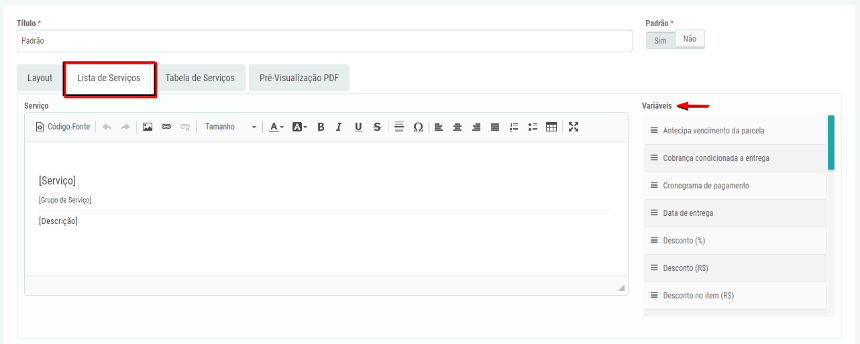
TABELA DE SERVIÇOS“
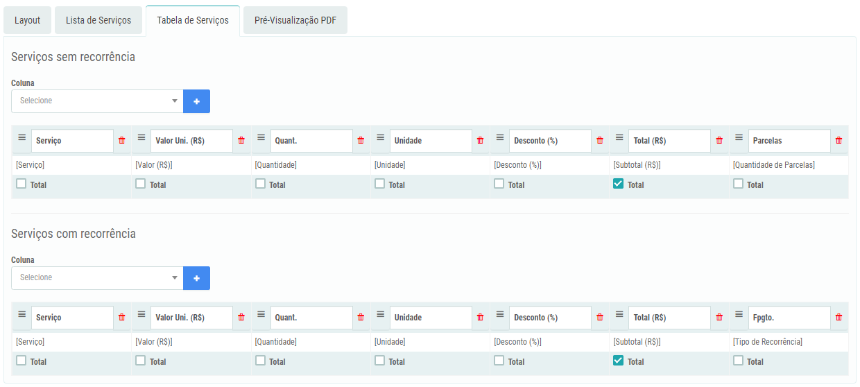
Nesta aba, você irá parametrizar a variável especial “Tabela de Serviços” para serviços com e sem recorrência. É possível:
- Adicionar, remover e definir a ordem das colunas;
- Cabeçalho: Alterar o título;
- Rodapé: Exibir, ou não, o valor total.
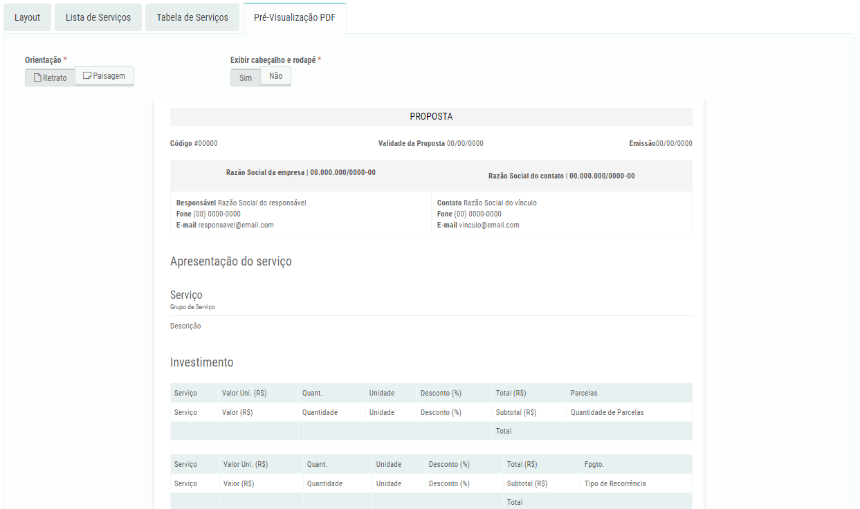
A aba “Pré-Visualização PDF” é onde você tem uma visão da configuração realizada nas abas anteriores e poderá definir para os arquivos PDF do Pauta.Me a orientação da página em retrato ou paisagem e a exibição do cabeçalho e rodapé.
Para guardar as informações inseridas ou editadas, clique no botão 
Em caso de edição de modelos já cadastrados, você terá a opção de copiá-lo clicando no botão 
